先登录 R508 的管理页面,确认设备就绪和当前应用。要保存数据,到接收服务器打开 DAQ Web,或使用随设备交付的 桌面上位机 上位机。需要使用 SAM 的频谱和 DAC 控件时,再打开对应的仪器页面。
¶ 先认清三个页面
已有设备更新程序时,从受管在线更新确认当前版本的入口和步骤。结束 DAQ 任务后再更新或切换应用。
| 页面 | 打开谁的地址 | 主要用途 | 看到页面后先核对 |
|---|---|---|---|
| ULMUS管理器 | 设备http://DEVICE_IP:8080/ |
登录、App安装/切换、系统设置、客户端、在线调试 | 设备身份、当前App、就绪状态 |
| DAQ Web | 交付单上的接收服务器地址 | 配置任务、开始或停止流盘、查看文件 | 设备在线、采集应用匹配、保存目录可写 |
| SAM仪器 | 设备http://DEVICE_IP:8080/sam/ |
频谱、Trace、Marker、瀑布与DAC | ULMUS 中 SAM 已启用并就绪 |
截图展示界面与操作位置,使用了示例曲线和状态。操作时请使用本机管理地址,并查看实际连接和任务状态。点击图片可放大。
¶ 从ULMUS登录到切换应用
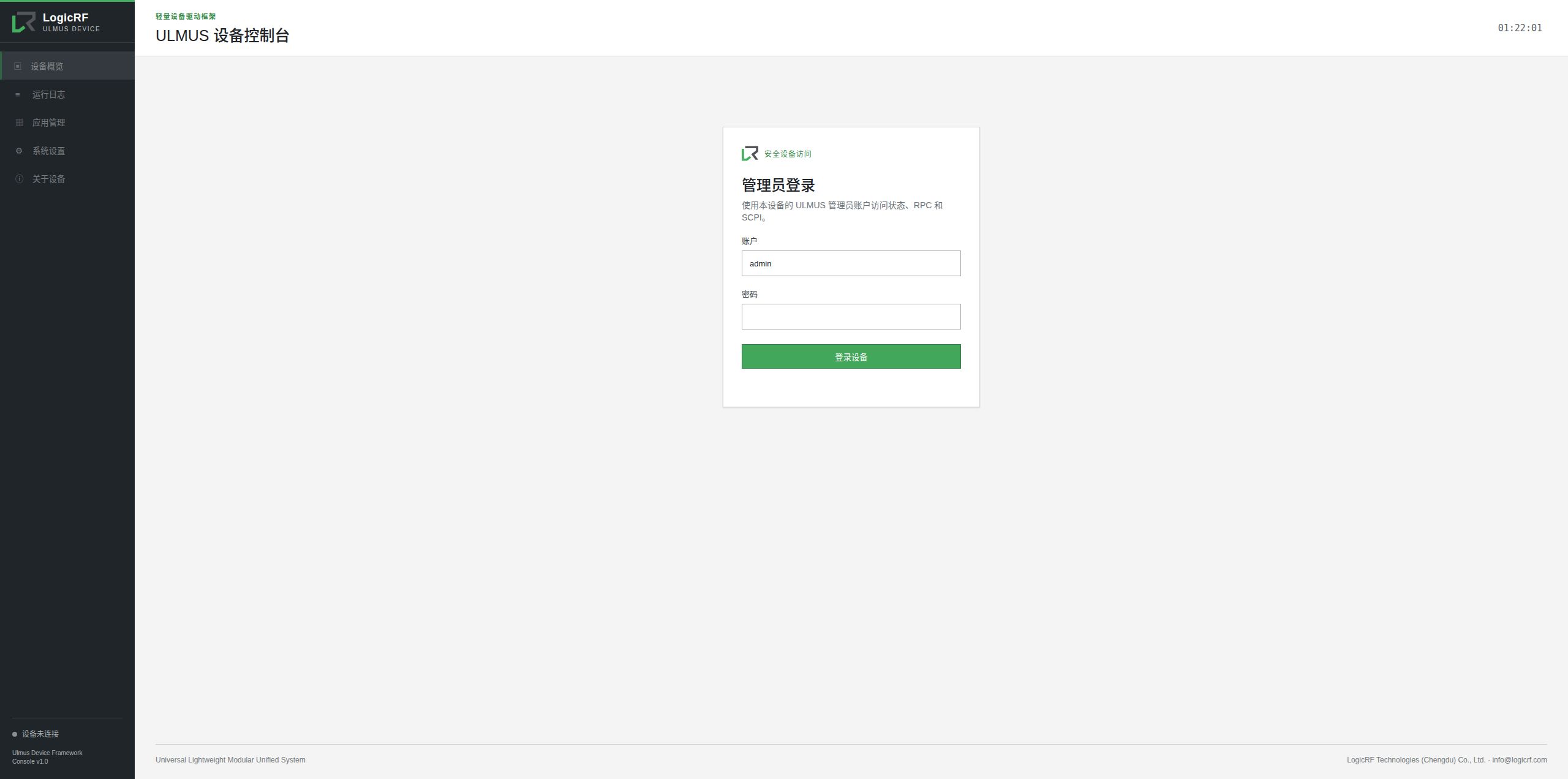
- 在浏览器打开
http://DEVICE_IP:8080/,以实际管理地址替换DEVICE_IP。新设备用logicrf和交付初始密码登录,按提示设置新密码,再用logicrf和新密码重新登录。 - 在设备概览核对设备身份、活动应用与就绪状态。标准交付的采集应用为 STREAM。
- 如需改用其他应用,先停止当前采集任务与输出,再到应用管理选择目标并等待切换结束。已安装的匹配版本可以直接选择。
- 在设备概览确认目标应用已就绪,再检查接收端选择了同一采集应用。
系统设置、客户端授权、框架升级及在线调试的逐步图解见ULMUS完整操作。管理器升级框架与安装App为独立事务,不能靠上传一个App包替换整个系统。
¶ 用 DAQ 完成一次 STREAM 采集
- 在管理电脑打开接收服务器的 DAQ Web。用随货 DAQ 凭据登录。从服务概览进入状态或方法页面,确认设备身份、STREAM 就绪和任务空闲。
- 从首采图解复制 8 MHz 请求,在采集页面提交。等待 128 MiB 单分片任务结束。
- 打开文件管理,展开刚才的任务,检查
task.json、分片大小和实际有效长度。按故障表定位问题。
¶ SAM频谱与DAC怎么进入
- 停止原DAQ任务,在ULMUS切换SAM并等ready,然后打开
/sam/。 - 选择频谱通道、中心频率、FFT及抽取,配置并启动;核对状态后看频谱、Trace与Marker。
- 瀑布/Trace是显示功能,不等于把连续IQ写入专用卷。记录测量时的中心、抽取与FFT。
- DAC与频谱输入独立。保持DAC禁用/gain0开始,核对输出连接和功率预算后才显式启用;结束时DAC OFF并STOP频谱。
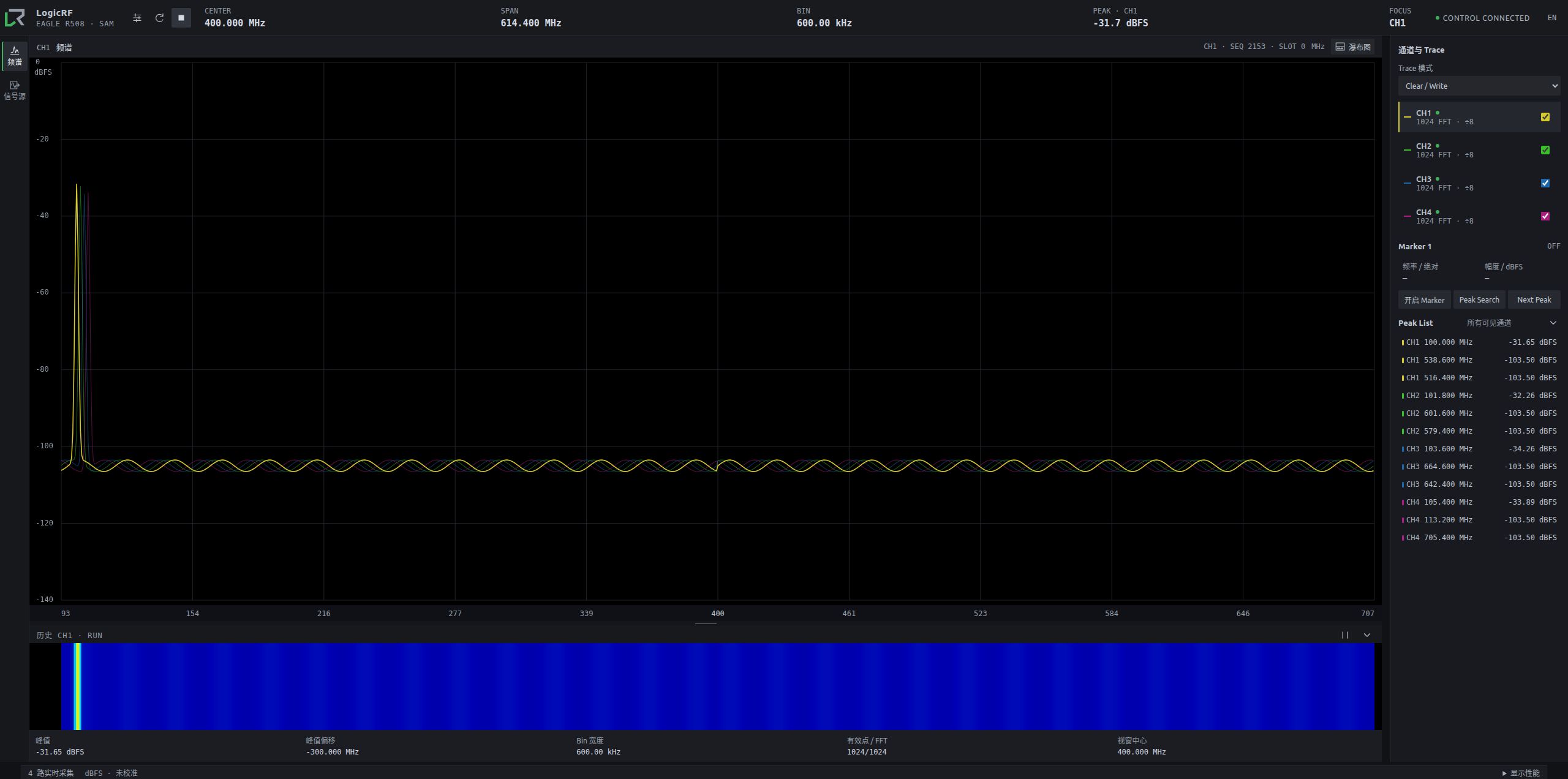
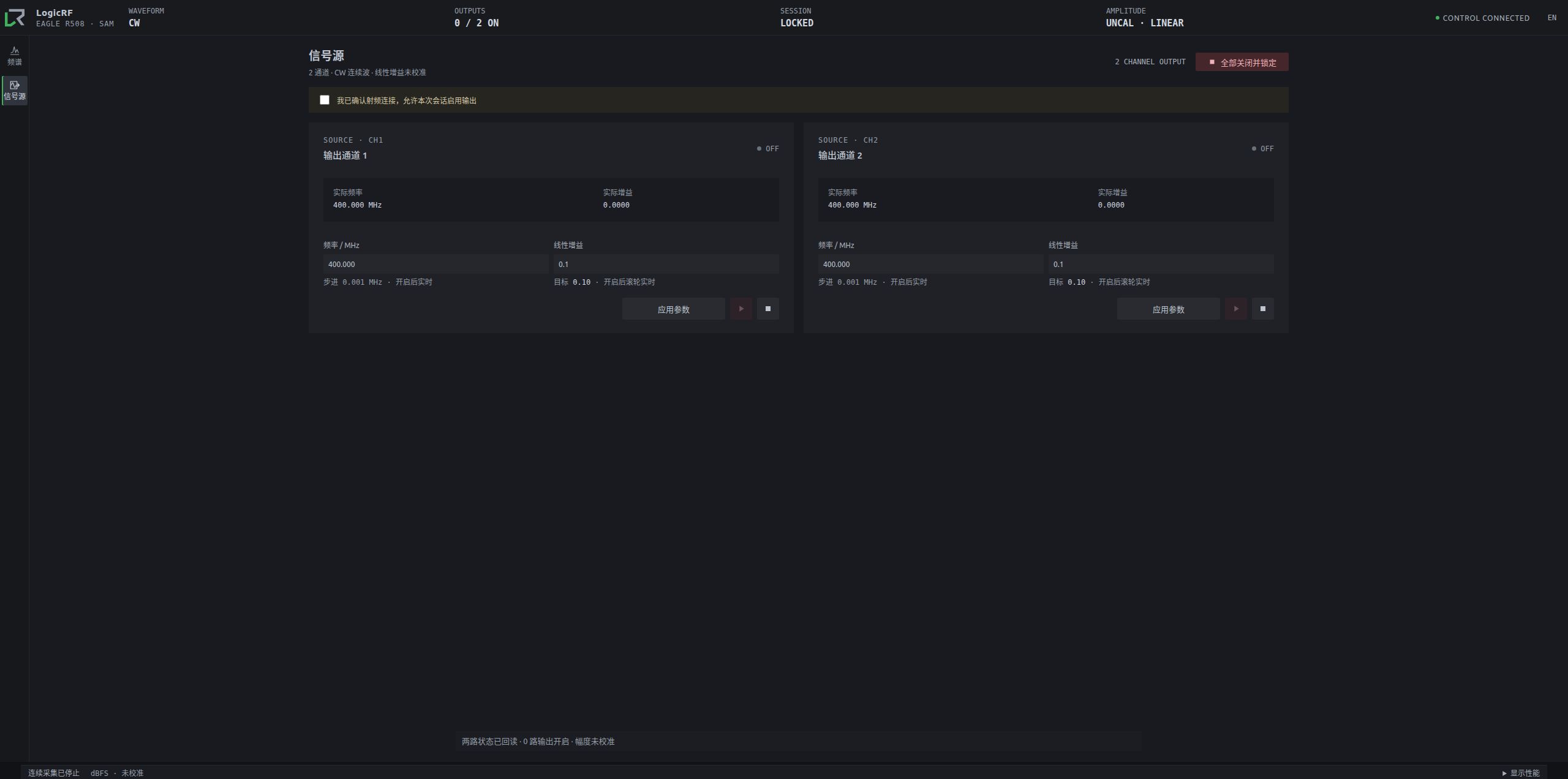
Trace、Marker、瀑布及DAC完整逐控件说明见SAM Web手册。切换回 STREAM 后同样要重新核对DAQ合同,不能只修改页面上的App名称。