收到预装系统的设备时,先在 ULMUS 核对设备身份、RAW/STREAM/SAM 应用和活动 STREAM,再按快速开始完成短采集。新卡或恢复时使用本机交付清单配对的完整镜像与写卡工具。
¶ 新卡材料与版本
| 文件 | 核对 |
|---|---|
| 完整系统镜像与写卡工具 | 整机和硬件修订、镜像身份、原像长度、摘要与签包配套 |
| ULMUS 框架和应用 | 完整 UID、签名和本机应用列表 |
| 主机软件 | 配套共享 Device SDK、DAQ 与安装器 |
通过交付渠道取得匹配文件。
¶ 第一次使用的完整路线
| 顺序 | 在哪里操作 | 完成标志 | 下一步 |
|---|---|---|---|
| 1 领镜像与工具 | 写卡Linux电脑 | 版本与SHA符合本页清单 | 插入新卡 |
| 2 一键写卡 | 写卡Linux电脑 | PASS_FULL_WRITE_AND_DIRECT_READBACK |
安全移除 |
| 3 插卡、接管理网、加电 | R508实物 | 系统启动、取得实际IP | 打开Web |
| 4 首次登录并改密 | 管理电脑浏览器 | 新密码重新登录成功 | 看默认 STREAM |
| 5 核对配套应用和状态 | ULMUS Web | 配套框架、应用、活动版本与所领清单一致且ready(本版目标STREAM) | 配对接收服务器 |
| 6 部署SDK/DAQ/DPDK | 用户服务器 | 服务健康、100G配置与存储路径正确 | 首个短任务 |
| 7 START→STOP并核文件 | DAQ Web/SDK | 任务完成、有效数据与计数可核对 | 正常关机/交接 |
写卡电脑、R508和接收服务器是不同角色,可以由同一管理员管理。不要在R508上运行写卡命令,也不要把服务器程序装入专用流盘卷。
¶ 先分清基础镜像与完整交付
按上方步骤表区分写卡电脑、R508与接收服务器;下方操作示例界面图用于逐步核对登录、就绪和应用版本。
写入PYNQ基础镜像不等于已经安装ULMUS。 完整可运行设备需要:匹配本硬件的系统镜像、OS前置配置、签名信任公钥、ULMUS-Cython运行包、受管应用包,以及设备独立认证资料。RAW、STREAM 和 SAM 独立配套。出厂默认启动 STREAM,实际版本以本机交付清单为准。
| 交付项 | 部署到哪里 | 核对依据 |
|---|---|---|
匹配R508硬件的PYNQ .img 或 .img.xz |
可启动SD卡 | 型号/硬件版本、压缩与解压后SHA256、最低卡容量、发行说明 |
| 设备OS前置组件/配置 | 设备系统盘,由受管镜像/安装流程提供 | USB存储正常关机收尾、服务策略、运行库与设备身份 |
| ULMUS-Cython正式框架包 | 受管framework release | 平台、Python ABI、签名、版本/release UID |
| RAW/STREAM/SAM正式App包 | 各自独立应用槽位 | 与框架、BIT/HWH、初始化文件的配套关系 |
| 信任公钥/设备身份/初始管理员资料 | 指定只读或受保护位置 | 初始资料按交付单;首次Web改密后每机独立,不公开私钥或改后密码 |
| SDK/API/DAQ及接收主机配置 | 用户服务器系统盘 | SDK/DAQ版本、架构、DPDK ABI和主机profile |
领取交付清单时,确认镜像是“基础系统”还是“已完成框架/App的整机镜像”。如果只拿到基础PYNQ镜像,不能用非配套软件包或其他设备目录拼出正式系统。当前提供的Studio首装工具若只声明preview,必须保持仅预览;它不能执行完整新机安装。缺少生产首装包/设备bootstrap时,应取得匹配的整机交付材料后再继续,不能把预览成功当安装成功。
¶ 准备工作与填写记录
需要读卡器、满足镜像要求且有余量的可靠SD卡、管理网连接、交付供电方案,以及管理员Linux电脑。写卡会清空选中的整张卡。先备份需要保留的旧卡;不要把运行证据或唯一凭据只放在即将写入的卡上。
| 记录项 | 本机填写 |
|---|---|
| 设备型号/硬件版本/序列号 | 按面板与交付单核对 |
| 镜像文件/版本/压缩SHA/解压SHA | 按SHA256SUMS与发行说明记录 |
| SD卡型号/容量/写卡目标设备名 | 插拔前后lsblk比对 |
| 框架与配套应用版本/release UID | 按配套清单,不自行混搭 |
| 管理IP与取得方式 | DHCP租约或交付网络信息;不照填示例地址 |
| 初始凭据领取渠道 | 仅记领取人/渠道,不把密码写入记录 |
| 接收主机、数据网与数据卷 | 按服务器部署记录 |
¶ 一键写入SD卡并自动直接回读
本节在管理员的Linux写卡电脑执行,不在R508上执行。先关闭R508,再取出旧卡;本次使用一张允许清空的新卡。写入会删除所选整张卡的全部内容。 程序不会替你备份,也不会自动选择设备。
¶ 第1步:核对镜像和摘要
从交付清单获取完整 .img.xz、镜像清单和 SHA-256。确认目标卡容量可容纳解压后的长度,写卡电脑有足够的暂存空间。依赖命令包括 Bash、GNU coreutils、util-linux、udev 和 xz-utils。
¶ 第2步:核对本机配套写卡工具
解压匹配工具,在工具目录运行 sha256sum --check SHA256SUMS 和 bash r508-write-sd.sh --help。按本机包自带的命令选项执行。
¶ 第3步:插入新卡,识别目标整盘
插卡前后各运行一次:
bash r508-write-sd.sh --list
findmnt /
ls -l /dev/disk/by-id/
对照新增设备、卡容量、读卡器和挂载点。RM=1表示可移动设备;目标应为整盘 TYPE=disk,不能选分区。推荐使用刚核对的 /dev/disk/by-id/... 路径。普通读卡器显示的 Generic 序列号不一定是SD卡唯一身份,不能只凭名称判断;插拔比对和容量仍必须做。
如果目标分区已被桌面自动挂载,先从文件管理器安全卸载该卡的每个分区。工具会拒绝挂载盘、系统/固定盘、分区、只读盘、活动swap或LVM/RAID占用,不会替你强制卸载。确认容量不少于9,776,416,768字节。
¶ 第4步:一个命令完成校验、解压、写入和回读
将下方故意不能直接工作的 CARD 占位符替换为刚核对的整卡路径。IMAGE改成镜像实际保存位置。
IMAGE="$HOME/Downloads/REPLACE_WITH_DELIVERED_FACTORY016.img.xz"
CARD=/dev/REPLACE_WITH_VERIFIED_WHOLE_CARD
sudo bash r508-write-sd.sh --image "$IMAGE" --device "$CARD"
执行后按顺序出现:
| 屏幕提示 | 含义与操作 |
|---|---|
Checking compressed image SHA-256 |
先核压缩镜像,不符合本版则不写卡 |
Decompressing ... raw image |
解压到电脑临时目录,再核完整长度与原像SHA |
IMAGE_SHA_PASS |
镜像校验完成;尚未写卡 |
WARNING: ALL existing data ... |
再次核对打印的真实设备名和容量 |
Type exactly ERASE /dev/... |
键入屏幕要求的整句;任何其他输入均取消且不写卡 |
WRITE_STARTED及dd进度 |
正在写入;不要拔卡、关读卡器或休眠电脑 |
DIRECT_READBACK_STARTED |
完成写入后,按镜像全长直接读取介质并计算SHA |
PASS_FULL_WRITE_AND_DIRECT_READBACK |
写入、直接回读和SHA全部通过,才可交付启动 |
不要把写入进度100%、WRITE_COMPLETE或只出现IMAGE_SHA_PASS当作整张卡验收通过。拔卡或读写出错后不能继续当作成功卡使用,保留输出并重新检查读卡器和卡。
¶ 第5步:保存结果,安全移除
运行目录下会新建 r508-sd-write-UTC-PID/:
| 文件 | 作用 |
|---|---|
run.log |
实际命令输出、写入/回读进度和错误 |
result.txt |
最终状态、镜像长度/SHA、目标盘和耗时 |
readback.sha256 |
按镜像长度直接回读得到的摘要 |
device-before.txt / device-after.txt |
前后读卡器/设备路径与容量记录 |
以终端打印的实际目录为准。目录由sudo创建,读取时可使用sudo cat /实际目录/result.txt。日志不含密码或Token。保留结果后,使用系统的“安全移除/弹出”功能移除读卡器,等待完成再拔出卡。不要直接拔正在写入或回读的卡。
¶ 核对本次写卡结果
确认 PASS_FULL_WRITE_AND_DIRECT_READBACK,实际目标盘与记录一致,完整读回 SHA-256 等于原像摘要后再弹出读卡器。
¶ 只检查、不写卡与常见拒绝
可先运行 sudo bash r508-write-sd.sh --image "$IMAGE" --device "$CARD" --check-only,完整核验镜像及目标,得到PASS_CHECK_ONLY_NO_CARD_WRITE;它不代表已经写入。 --yes只省去交互确认,不能绕过任何保护;初次使用保留默认交互。
| 提示 | 处理 |
|---|---|
| SHA/原像长度不符 | 停止,重新取得本版正式镜像,勿修改校验值 |
| fixed disk / partition | 重新核对目标;工具不支持强行写固定盘 |
| mounted / active swap / holder | 由管理员确认目标用途,显式释放后重新运行 |
| Cannot query ... | 查询失败即停止,排查系统工具/权限/设备状态 |
| capacity不足 / readonly | 换用足够容量且可写的卡/读卡器 |
| direct readback失败 | 保留错误,不能降级为缓存读回后仍称通过 |
| Output directory already exists | 保留旧证据,用新的--output-dir /新目录运行 |
¶ 把写好的卡插入R508
- 确认R508已正常关机并断电;卡槽位置以实物标识和交付硬件说明为准。不要带电拔插系统卡。
- 将已通过全长回读的卡插稳,连接管理网口至DHCP网络,或按下节准备无DHCP的直连管理网。
- 首次管理验证不需要RF源、DAC连线或100G采集;不要为了打开Web先启用射频输出。
- 按交付供电方案加电,耐心等待系统初始化和管理服务启动,期间不要重复断电。
- 按管理网络两条路线查DHCP实际地址,或在无DHCP时使用本版回退地址;不要照搬截图里的其他设备地址。
- 按下方完成授时、Web首次改密、默认 STREAM 及配套应用检查;接收服务器再按独立章节安装SDK/DAQ/DPDK。
¶ 首次启动与管理网络
- 设备断电时插入卡,按交付方案接好管理网和供电。首次部署不需要启用DAC或接RF源;不要套用未核实的电气额定值。
- 加电后等待首次文件系统扩容和系统启动完成,不反复断电。按下方DHCP/回退路线取得管理地址,记录实际设备身份;其他版本不默认具有本版回退行为。
- 在管理电脑执行
ping DEVICE_IP只检查连通性;防火墙可能禁止ICMP,仍需检查正式Web端口。浏览器打开http://DEVICE_IP:8080/。 - 基础镜像尚无ULMUS时8080不监听并不证明SD卡损坏。先核对交付清单和安装阶段,勿反复刷卡。
- 如需SSH维护,使用交付账号和受信主机指纹;重写卡导致指纹变化时由管理员核对本机身份后更新信任,不直接关闭主机密钥检查。
- 核对系统时间/时区和联网授时。日志时间错误会影响事件关联;通过本次boot身份与日志一起记录,不只按时间排序推断启动次序。
¶ 管理网络:先DHCP,无DHCP再回退
本节适用于本版工厂系统的管理网口,与100G采集数据口分开。设备每次启动先请求DHCP;约30秒未取得租约时,先用ARP检查10.168.1.99是否已被占用,检查通过才使用 10.168.1.99/24。这里的30秒是DHCP尝试窗口,不是从加电到Web就绪的总时间,首次扩容和应用初始化还需等待。
| 现场网络 | 设备地址 | 管理电脑应怎样设置 |
|---|---|---|
| 有DHCP且成功取得租约 | 管理员在租约中查到的实际IP | 通常使用自动获取地址;与设备路由可达 |
| 无DHCP,30秒窗口结束且ARP检查未发现冲突 | 10.168.1.99,掩码255.255.255.0 |
同一条管理网链路上,使用未占用的10.168.1.x/24,不能用.99 |
10.168.1.99已占用或冲突检查失败 |
不应假设回退地址已生效 | 保留启动/网络错误,用交付控制台确认;先解决冲突 |
¶ 路线A:连接可提供DHCP的管理网
- 将管理网口接到管理员确认有DHCP的交换网络。管理电脑也接入可访问该网络的位置。
- 加电并等待系统启动。向管理员提供本机交付标识,在路由器/服务器的DHCP租约中查找实际地址;封盖设备无需连接串口;无DHCP时按下方直连回退路线操作。旧截图里的地址不是本机固定地址。
- 在浏览器地址栏输入
http://实际DHCP地址:8080/,明确保留http://和:8080,不是搜索框。出现登录页后继续下方首次改密。 - 已取得DHCP租约的启动使用该DHCP地址,不同时把
.99当作第二个入口。
¶ 路线B:直连或没有DHCP的管理网
- 初次配置建议只连接一台R508和一台管理电脑,直接以网线连接,或接到独立交换机;先确认该链路没有另一台设备使用
10.168.1.99。多台设备不能依赖同一个回退地址同时管理。 - 记录电脑原来的有线网IPv4设置。仅为连接R508的那张网卡设置临时静态IPv4,例如
10.168.1.10、掩码255.255.255.0(前缀24);.10也必须是本地未占用地址。默认网关和DNS留空,不要把R508设置为上网网关。 - Windows在“设置→网络和Internet→以太网→IP分配→编辑→手动”启用IPv4,填写IP与掩码;Ubuntu桌面在“设置→网络→有线→IPv4→手动”填写地址和掩码。系统界面用前缀长度时填
24。保持其他与本次管理无关的接口原设置;若Wi-Fi/VPN已有10.168.1.0/24路由,请管理员先解决路由重叠。 - 设备启动后等待DHCP尝试窗口及服务初始化结束。浏览器打开
http://10.168.1.99:8080/。可先ping 10.168.1.99检查链路,但ICMP被禁并不必然意味着Web不可用。 - 登录后核对本机身份和版本。回退只建立本地管理连接;没有默认网关/DNS时不能据此期待互联网访问或NTP同步。离线回退不保证NTP同步或RTC保时;需要准确UTC时,先按开机授时检查解决可信时间来源。
- 结束直连管理后,把电脑该网卡恢复为原来的自动获取或管理员指定配置,避免下次接普通办公网络仍带着临时静态地址。
本次启动进入回退后,即使后来接上DHCP网络,也不会自动改回DHCP地址。 若希望改用DHCP,先正常停止自有任务、正常关机,再按交付流程重新启动;下次启动会重新优先尝试DHCP。不要为触发网络变化直接拔电,不要反复重刷SD卡。
¶ 地址或页面仍打不开
先查管理网口的连接/载波、电脑所选网卡的地址与掩码、是否有地址冲突或VPN路由重叠,再查系统是否完成启动与8080服务。回退地址存在并不代表FPGA或100G数据路径已就绪。无载波时先按管理PHY排查保留启动和链路记录;不要用改IP掩盖物理链路异常。
¶ 开机授时检查
设备不提供板载RTC保时承诺,系统依靠保存的软件时间和NTP。普通Web操作无需串口。以下是管理员可选的SSH授时核查,不是首次Web登录的前置步骤:
date -u +%FT%TZ
timedatectl show -p NTPSynchronized --value
第一条日期应与当前UTC相符;第二条在NTP同步后应为yes。刚开机时首次联网同步可能尚未完成,可稍后重新读取实际状态;在同步完成前,不将板上UTC作为准确时间依据。未同步或日期明显错误时,先检查管理网、DNS及交付配置的时间服务器可达性。不要根据Web能打开或PLL锁定就认为时间可信,也不要手动改日志状态来掩盖时间错误。原日志年份保护保留,但它不能替代准确授时。
断网首次启动可能显示镜像保存的旧时间,不能保证离线准确UTC。需要按时间戳关联数据的任务,应先解决授时并记录本次boot身份。更换完整镜像会替换卡内容和认证身份;正常工作的已交付设备按维护方案更新,无需只为相同App包重新安装配套应用。
¶ 完整工厂系统的首次管理员登录
在浏览器打开设备管理地址的 8080 端口。首次登录使用用户名 logicrf 和随设备提供的初始密码,按提示改密。已初始化的设备继续使用现有凭据。
| 入口 | 当前初始用户名 | 用途与后续密码 |
|---|---|---|
| Linux/SSH | logicrf |
设备管理;Web改密不会更改Linux密码 |
ULMUS Web :8080 |
logicrf |
首次必须设置新的设备独立密码并重新登录 |
可选Samba共享 \\DEVICE_IP\logicrf |
logicrf |
共享该板端登录用户的主目录。流盘卷位于接收服务器 |
| SDK/DAQ设备API | 具名客户端Token | 从Web创建;不使用Linux或Web密码作为Bearer Token |
- 连接管理网并等待启动。在路由器DHCP租约中确认本机实际地址;无DHCP时按本页回退路线直连。普通客户从浏览器进入,无需串口或工厂身份登记。
- 打开
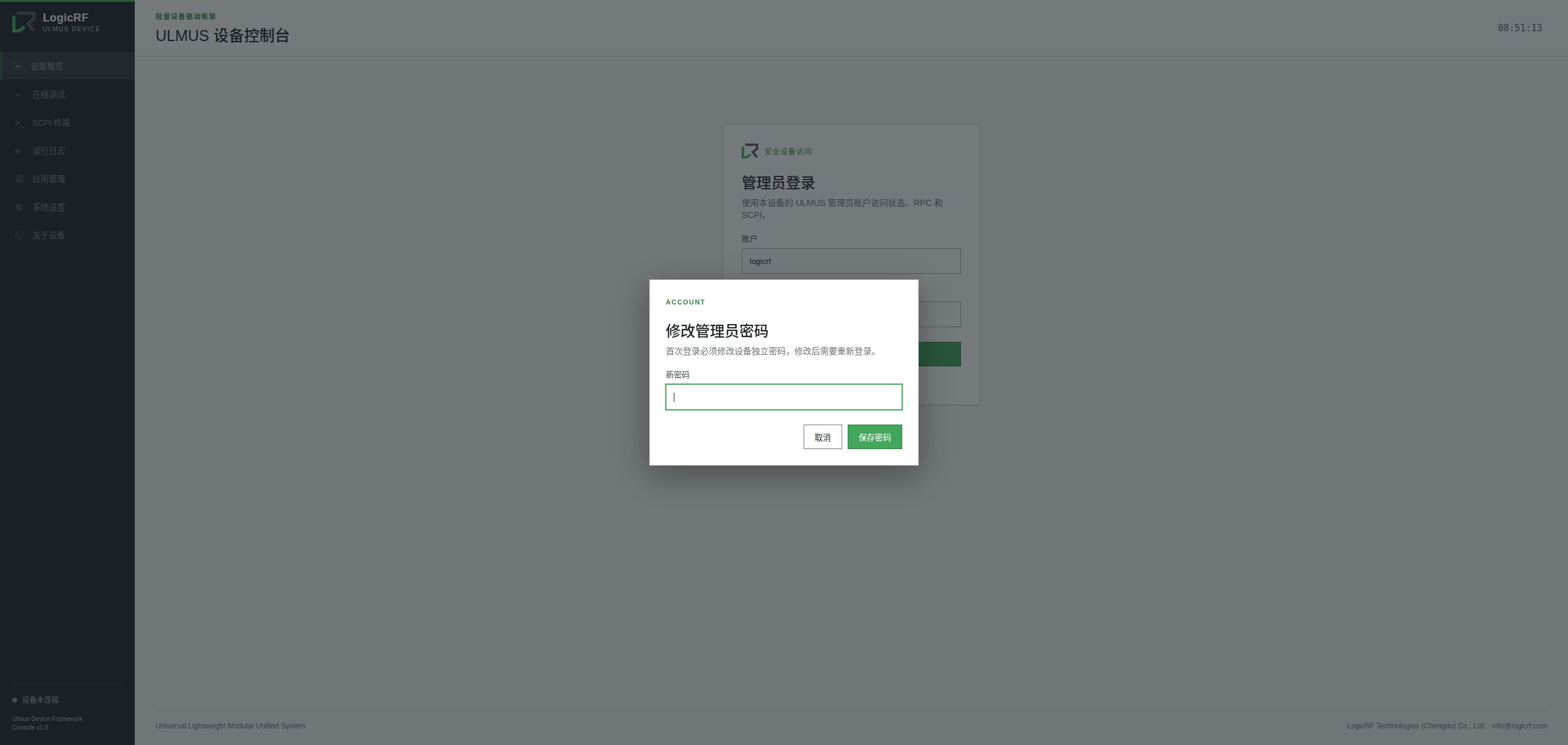
http://DEVICE_IP:8080/,以实际设备地址替换DEVICE_IP。用logicrf和交付初始密码登录。完成改密并重新登录后即可管理 API Token。 - 设置新的Web密码:表单至少12个字符,UTF-8编码后不超过128字节(后台接口的长度范围为12–128字节)。提交后原会话失效,使用
logicrf和新密码重新登录。新密码不会同步修改Linux/SSH或Samba密码。 - 按截图教程核对当前活动应用、就绪状态与交付清单中的版本。标准工厂镜像启动 STREAM,交付清单指定其他预设应用时按对应配置操作。
- 在Token管理页面创建自己的具名SDK/DAQ客户端,按服务器部署把Token配置到自己的服务器。设备API Token与DAQ入站客户端Token用途不同。
正常重启会保留SSH身份、已修改的Web密码及Token,不会再次强制首次改密。完整重写系统卡会重新生成SSH身份并恢复该镜像的初始登录流程,必须重新核对设备指纹和交付凭据。不要将初始口令、新密码或Token写入截图、工单及普通配置示例。本版仅统一上述初始账号,不更改Jupyter原有认证策略。
首次登录的改密弹窗可参考下图。它仅示例操作布局,实际版本与字段以本批交付清单及运行页面为准。
¶ 核对框架与应用
ULMUS 是共用运行框架,RAW、STREAM 和 SAM 各有应用签名及 release UID。
¶ 概览、应用管理与关于设备
在概览核对管理地址、时间、参考时钟和活动应用。在应用管理及关于设备核对框架和应用的 UID 与本机清单相符,活动 STREAM 就绪且处于停止态。管理界面
¶ 配对服务器与最低验收
接收主机按服务器部署准备系统盘SDK/DAQ、100G硬件/MTU9000、匹配DPDK和专用流盘卷。管理网络与数据网络分开记录;管理Web可通不等于100G收流可用。
| 检查 | 操作 | 应保留的结果 |
|---|---|---|
| 镜像与启动 | 镜像摘要、写卡直接回读、首启日志 | 文件/卡/本次启动身份,无被忽略的读写错误 |
| 框架/App | Web关于、应用管理、当前manifest | 相应应用槽位及活动 STREAM、匹配release、ready |
| 只读API | system.status、clock.status、sensor.sysmon等当前声明接口 | 成功且身份/字段合理;锁定按实际字段解释 |
| 首个短任务 | DAQ低速 STREAM START→状态→STOP | 任务完整提交、有效字节/manifest/数据格式一致 |
| 数据检查 | 配套SDK解码、通道/采样率/包头及连续性能力 | 不把无包头计数称源零丢包,不把空输入噪声当RF校准 |
| 正常关机与再启动 | 先STOP/关DAC,再系统关机,确认关机结束后断电;再启动检查 | 文件系统正常收尾、身份/认证持久、服务重新ready;临时采集参数重配 |
上述是最低部署检查,不代表所有带宽、全部RF、八通道相位或长稳全部验收。需要这些指标时引用对应交付验证报告或按任务增加检查,不为装机重复全研发测试。
¶ 首次采集核对
记录系统卡、框架、应用、网口和时钟状态。按首次流盘保存一个小文件,核对任务成功提交和实际有效字节。
¶ 失败恢复与交接
Web异常先区分管理网络、系统启动、框架、App与主机DAQ;记录错误和身份,不轮番重装全部组件。升级失败用受管previous/rollback流程;系统卡确需重写时先保存需要的任务/配置/凭据交付信息,按本章重新校验与部署。不能把旧卡的认证文件盲复制到新设备。
交接包应包含版本/摘要清单、管理与数据网络、系统/流盘路径、凭据领取方式、初次登录及正常关机方法、首采任务ID与结果,以及恢复入口。密码/Token/私钥与普通报告分开交付。