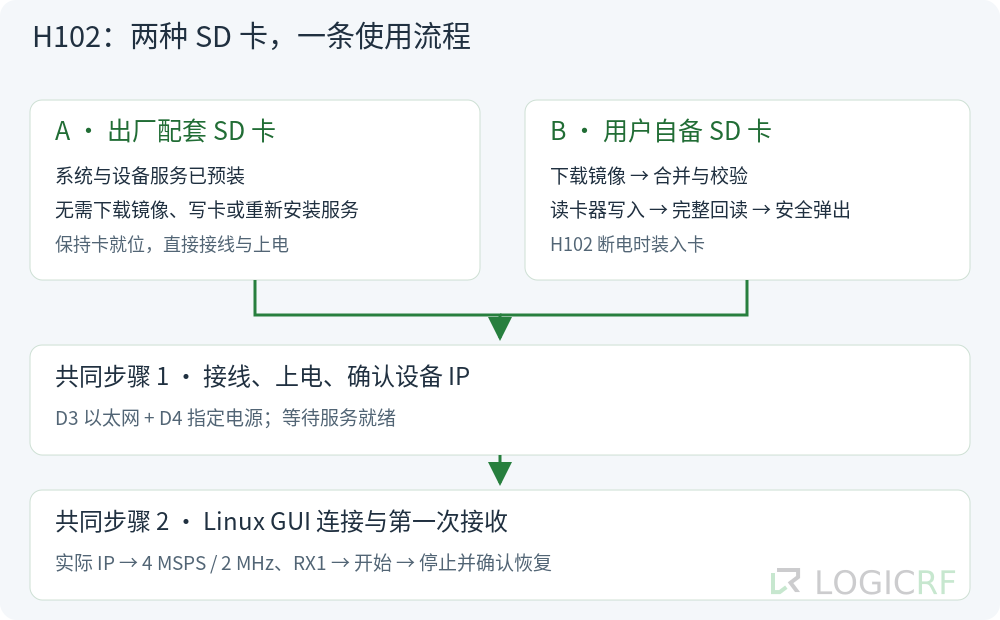
使用出厂配套 SD 卡,可以直接接线、上电并使用设备;无需重新下载镜像或写卡。 如果使用自备 SD 卡,先完成写卡,再进入相同的上电和接收流程。
本章以 Linux PC 作为接收客户端,H102 运行预装的设备服务;Windows 仅用于按需生成 ADRV9002 新配置。
¶ 已交付设备首次接收
- 使用出厂系统卡,核对接线并上电。首次网络接收使用 R4 / RX1A 或 R9 / RX2A,见面板与软件通道表。
- 找到本机 IP,在准备好的 Linux 主机运行 IIO GUI 0.8.1,选择 RX1 或 RX2。
- 开始接收,确认所选通道的 IQ 或频谱随输入变化,保存短样本后停止。连接失败先查 IP 和主机排障。
自备卡用部署指南,系统维护用更新说明,开发者可另阅GNU Radio。
¶ Linux 主机安装前检查与回退
推荐网络接收环境为 Ubuntu 22.04 x86_64、Python 3.10+、Qt 图形桌面及支持网络的 libiio 0.x。先在 PC 上运行以下只读检查,随后按首次接收安装到软件目录自己的虚拟环境。
Linux PC · 主机环境检查。直接运行并核对系统及工具版本。
uname -m
cat /etc/os-release
python3 --version
iio_info -h
若提示缺少 iio_info,先安装本页列出的 libiio 工具。已知设备 IP 后用 iio_info -u ip:DEVICE_IP 查看 IIO 设备;网络可发现并不等于已接收 IQ。安装后执行 .venv/bin/python -m pip check。需要回退时退出 GUI,切回保留的上一个 GUI 目录和虚拟环境;确认后可移走本版本应用目录。系统共享的 Qt、libiio 等依赖由主机管理员管理。GNU Radio 3.10.12.0 与可选 FT601 USB 是独立路径。
¶ 先选择你的 SD 卡
¶ 准备物品
| 物品 | 要求与用途 |
|---|---|
| H102 | Rev.B及匹配的1.2.1镜像 |
| 自备卡与读卡器(仅路径 B) | 推荐32GB或64GB MicroSD,实际容量不少于11,823,742,976字节;详见SD卡要求 |
| 电源 | D4连接支持12V输出、12V档额定输出功率大于12W的Type-C电源适配器及配套线缆,确认连接可靠 |
| 以太网 | PC 与 H102 互通;使用 DHCP 或写卡时配置的静态回退 |
| USB3数据线 | 支持SuperSpeed,接FT601数据口;首次网络接收可暂不使用 |
| UART0(按需) | 查询 IP 或排查启动问题时使用;115200、8N1、无流控 |
| GNSS天线 | 有效UTC时间戳需要;接GNSS专用口 |
| RF连接 | 首次接收可不接射频源;回环见硬件参考 |
Linux 接收客户端使用 Ubuntu 22.04 x86_64、Python 3.10+、Qt 图形桌面和网络版 libiio 0.x。首次让 PC 与 H102 接入同一路由器或交换机。现有 GUI 安装包支持 Linux;Windows 的 TES 环境不作为接收客户端。
¶ A. 使用出厂配套 SD 卡
出厂卡已预装配套系统和设备服务,不需要读卡器,也不需要下载镜像、写卡或重复安装板端服务。
- H102 保持断电,确认出厂卡已装好。若卡已在设备中,保持原位;若单独随箱提供,按卡槽标识装入。
- 保持出厂默认的 SD 启动设置。
- 直接进入接线与上电,确认设备 IP 后连接 PC 应用。PC 尚未安装 GUI 时,按下方步骤安装一次即可。
¶ 自备卡或恢复系统
¶ 1. 接线与上电
确认出厂卡或已写好的自备卡已装入断电的 H102,保持出厂 SD 启动设置。D3 接以太网;D4 接支持 12V 输出、12V 档额定功率大于 12W 的配套 Type-C 适配器及线缆,确认连接可靠后上电。自备卡首次启动会执行扩容和身份初始化,可能自动重启;等待系统及设备服务就绪。
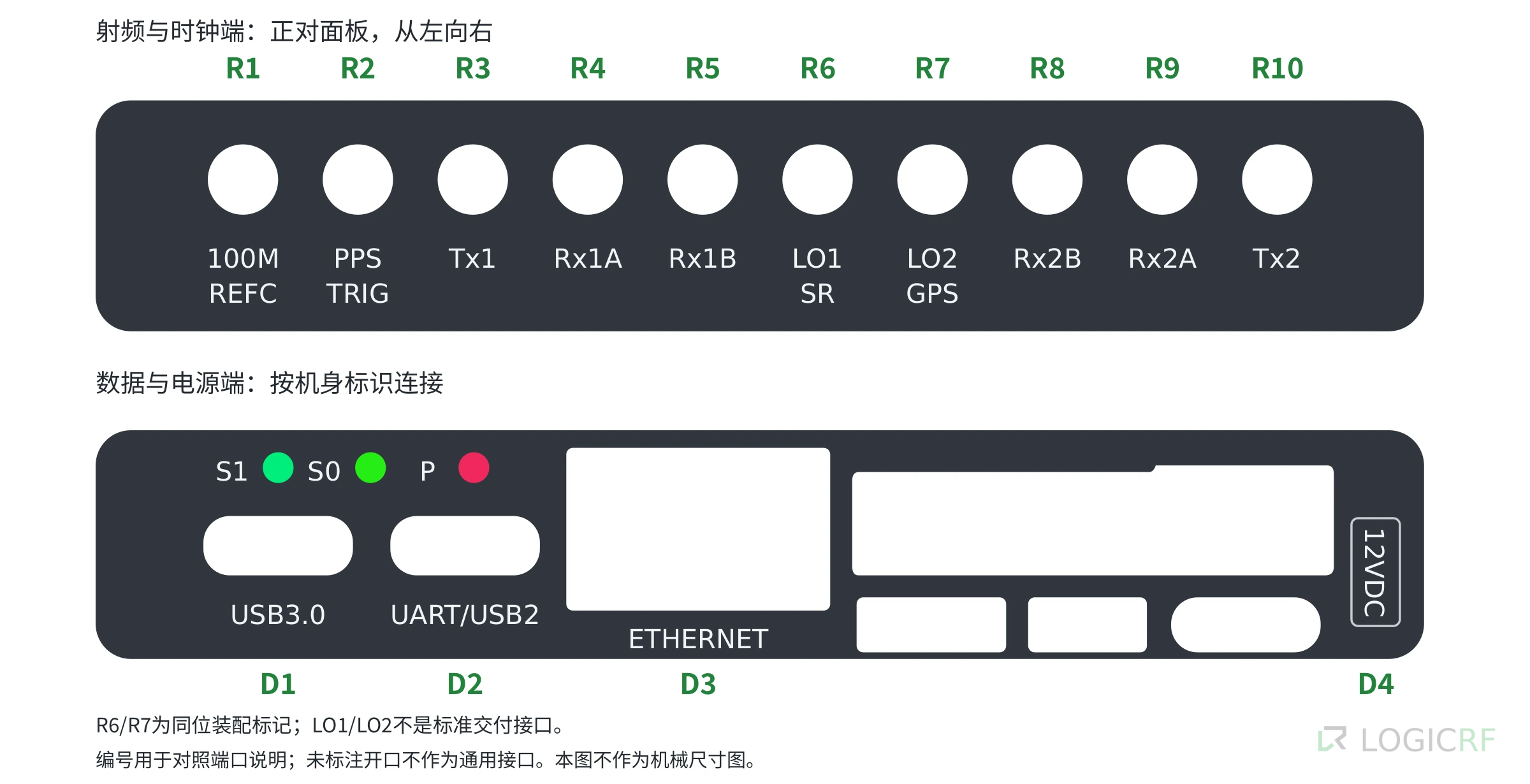
面板编号示意:D3 接网线,D2 接调试串口,D4 接指定电源。图中未标注的开口不能据此判断为 SD 卡槽。
按实物卡槽标识装卡,不凭此面板图推测接触面朝向;遇到阻力先检查方向,不强推。首次网络接收不需要连接 D1 USB3 数据口,也不需要 TX/RX 回环。
¶ 2. 确认本台设备 IP
先查看路由器的 DHCP 客户端列表,按本台设备身份确认实际 IP;也可使用交付时明确提供的地址。不要直接照抄页面中的示例 IP。
自备卡若使用 r3 工具默认网络配置,先尝试 DHCP,无租约时回退到 10.168.1.199/24;直连 PC 可设未占用的 10.168.1.200/24。出厂卡按实际交付网络设置连接。多台设备不能共用同一回退地址。详见网络配置。
找不到地址或需要核对启动状态时,使用下方串口与系统检查。已确认 IP 的出厂卡用户可直接进入 GUI 连接,无需先进行 SSH 登录或写卡检查。
¶ 3. 第一次接收(PC)
¶ 一次性安装 PC 应用
当前交付 GUI 的主机环境为 Linux 桌面、Python 3.10 或更新版本、支持 Qt 的图形环境,以及带网络后端的 libiio 0.x。以下按包内 Ubuntu 安装路径操作,不会安装板端软件;本包不提供 Windows/macOS 的安装支持。
- 确认 H102 已上电并取得实际 IP;出厂卡已内置所需服务,自备卡应已完成写卡和启动检查。
- 从配套下载取得
hawk-h102-iio-gui-0.8.1-source.zip,核对表中 SHA-256。GitHub 自动生成的 Source code ZIP 不是同一文件。 - 在 PC 执行以下命令,把
GUI_ZIP改为实际下载路径;该版本已经解压时应另选新目录。
Linux PC · 在本节指定的工具或工程目录执行,按实际安装前缀和文件位置替换路径。
GUI_ZIP="$HOME/Downloads/hawk-h102-iio-gui-0.8.1-source.zip"
sha256sum "$GUI_ZIP"
mkdir -p "$HOME/LogicRF/hawk-h102/apps"
python3 -m zipfile -e "$GUI_ZIP" "$HOME/LogicRF/hawk-h102/apps"
cd "$HOME/LogicRF/hawk-h102/apps/hawk-h102-iio-gui-0.8.1"

sudo apt install python3-venv libiio0 libgl1 libegl1 libopengl0 \
  libglib2.0-0 libfontconfig1 libdbus-1-3 libxkbcommon-x11-0 \
  libxcb-cursor0 libxcb-icccm4 libxcb-image0 libxcb-keysyms1 \
  libxcb-render-util0 libxcb-xinerama0 libxcb-xkb1 libxcb-shape0 \
  libx11-xcb1 fonts-noto-cjk
python3 -m venv .venv
.venv/bin/python -m pip install -r requirements.txt
.venv/bin/python -m pip check
requirements.txt 给出该包适用的依赖范围,requirements.lock 记录开发环境。应用需要原生 libiio 共享库,安装名为 iio 的 Python 包不能替代它。请在图形桌面会话启动 GUI。
安装完成检查: 在图形桌面中按下方命令启动,先确认 GUI 窗口可以正常打开,再连接 H102。pip check 只检查 Python 依赖,不能验证 Qt/OpenGL/XCB 系统库;完整依赖说明见主机安装。
¶ 连接并接收
在上述应用目录填写真实 IP 启动;--language zh_CN 可本次使用中文界面:
Linux PC · 使用已连接设备的实际 IP 或 URI;文件路径采用本机安装目录。
H102_IP=192.168.1.100
bash ./launch.sh --host "$H102_IP" --language zh_CN
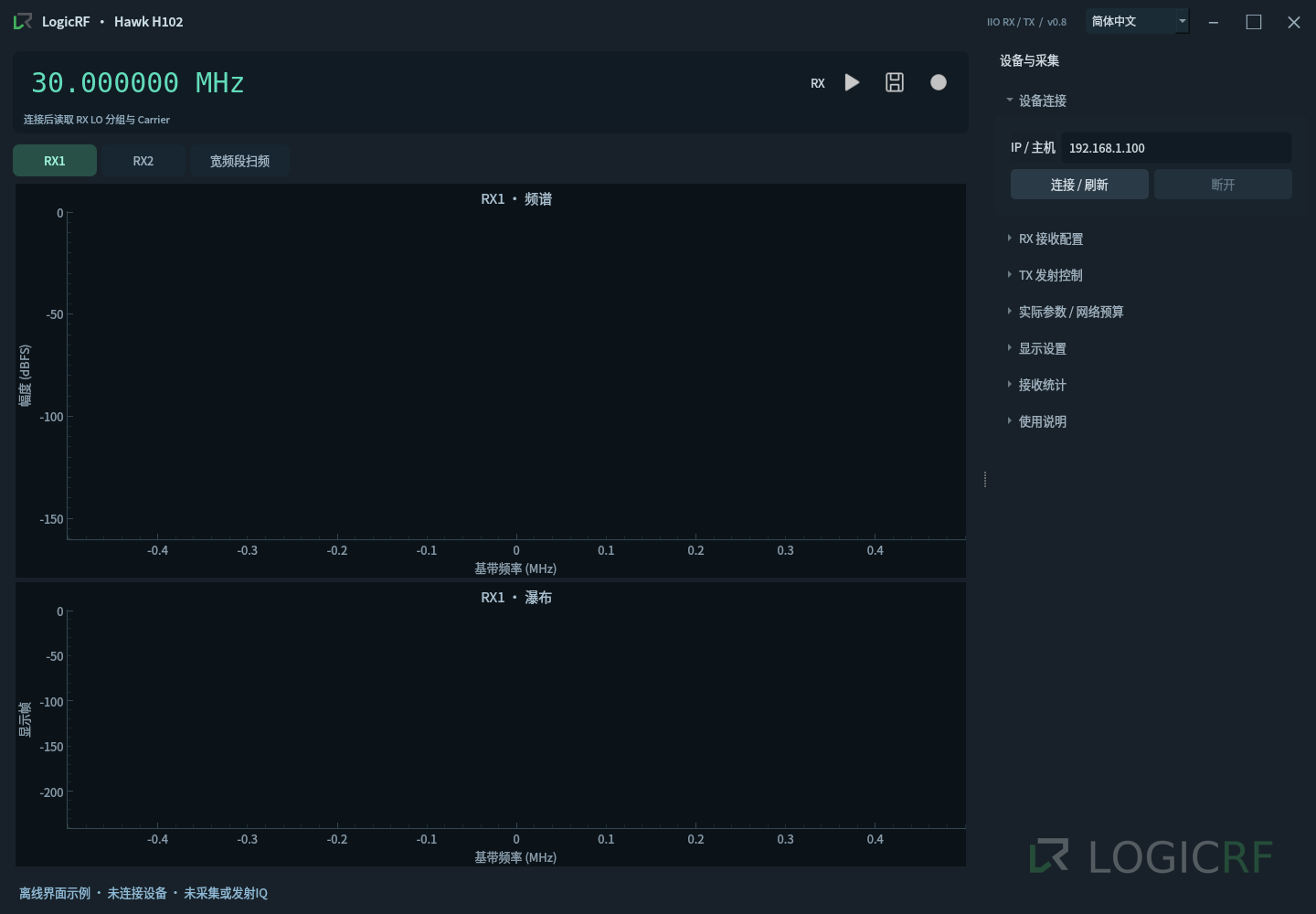
控件位置示例,尚未连接设备:展开右侧“设备连接”,替换示例 IP,点击“连接/刷新”。
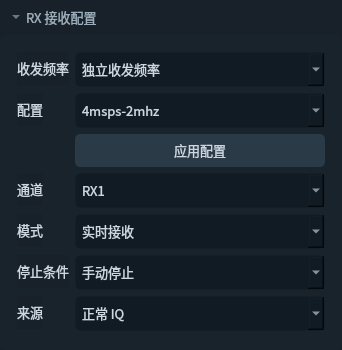
控件位置示例:先选择独立收发频率、4 MSPS / 2 MHz 和 RX1,再应用配置。下拉框选中值不等于设备实际读回。
| 步骤 | 操作 | 检查内容 |
|---|---|---|
| 连接 | 展开连接栏,核 IP,点击连接/刷新(Connect / refresh) | 状态显示已连接,并读回实际配置和载频;不应要求 Linux 密码 |
| 配置 | 接收配置栏选择独立 RX/TX LO、4 MSPS / 2 MHz 和 RX1,点击应用配置(Apply profile) | 等待完成,实际配置为 4msps-2mhz;更换配置可能超过 20 秒 |
| 频率 | 在顶部大号 MHz 频率控件输入目标接收频率并按 Enter,或指向某位数字滚轮调节 | 查看控件下方实际载频读回;仅观察噪声时不需要射频源 |
| 接收方式 | 选择实时接收(Live RX)、手动停止(Manual stop)和正常 IQ(Normal IQ) | 接收天线信号时不要选数字 RAMP16 测试源 |
| 开始 | 点击 ▶ RX 图标 | 状态进入实时接收,RX1 频谱与 IQ 更新;输入悬空通常只显示噪声 |
| 停止 | 点击同一 RX 控件,此时为停止图标 | 等待接收结束且已恢复(RX ended · Restored);失败时先保留错误与恢复状态 |
| 结束 | 交给其他应用前点击断开(Disconnect) | 本 GUI 不再占有收发会话 |
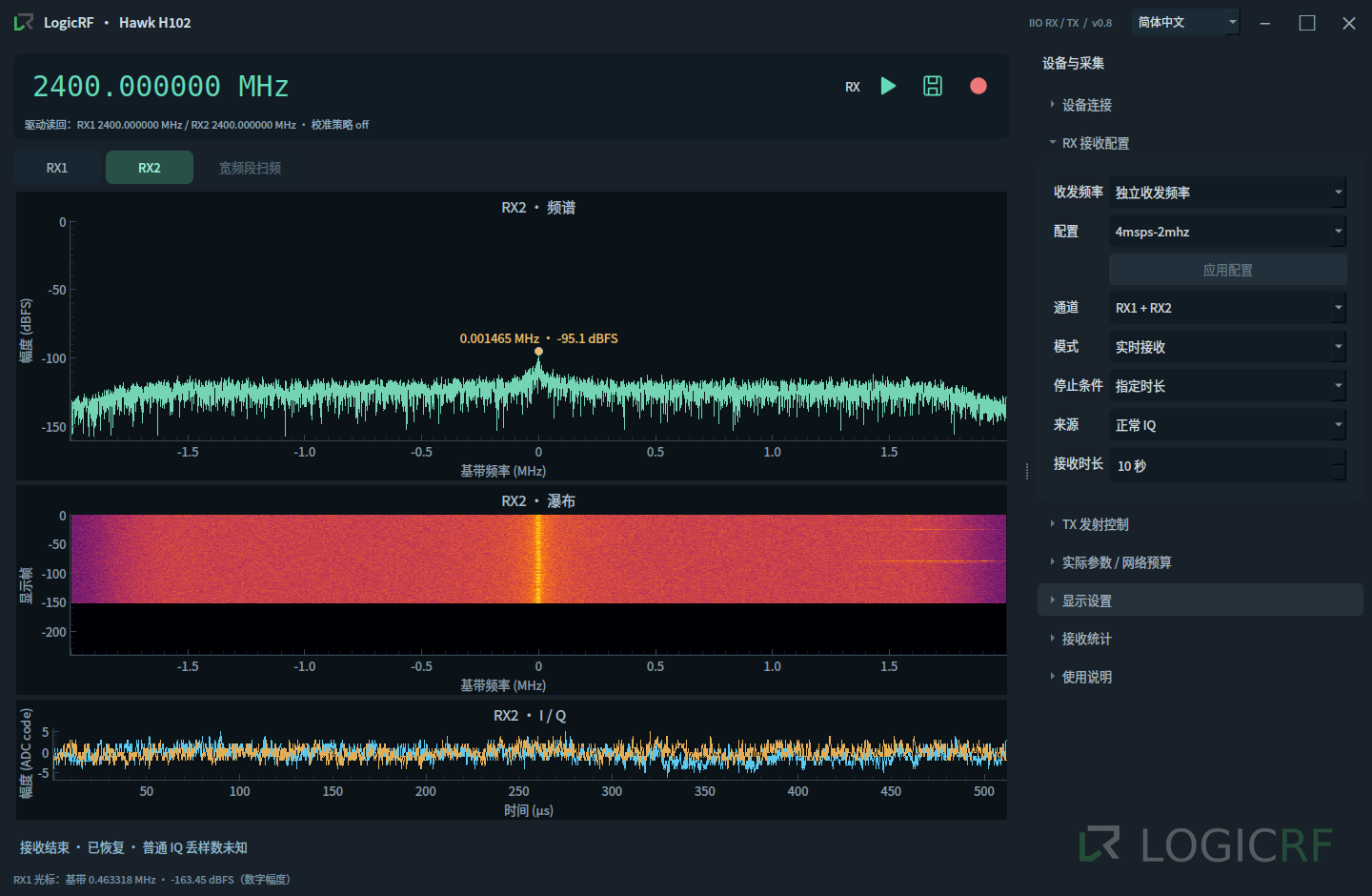
历史实机画面:4 MSPS / 2 MHz、双 RX、10 秒接收后已恢复,当前显示 RX2。它用于识别频谱、瀑布、I/Q 和结束状态;首次练习按上表先用单 RX1,画面参数不必逐项照抄。
观察射频信号时接合适的接收天线。首次接收不需要 TX 接线或射频回环。保存图标仅导出最新 IQ 块;完整录制使用独立的录制控件。文件格式与完整性检查见数据收发,不能仅凭曲线更新认定录制无丢样。
需要编程访问时,先运行C++与Python只读示例,再按 IIO 接口说明开发数据程序;有限快照不证明长期无丢样。
¶ 怎样判断本次操作成功
| 检查层次 | 需要看到什么 | 说明 |
|---|---|---|
| 系统启动 | 已确认实际 IP,设备服务就绪,可从 GUI 连接 | 写卡通过不自动包含这一项 |
| 应用连接 | GUI 已连接,能读回实际配置和载频 | 不只看“连接”按钮是否按下 |
| 首次接收 | RX1 画面更新,停止后显示已恢复 | 没接信号源时通常显示噪声 |
| 录制检查 | 文件生成,样点数/大小与配置相符,并检查错误和溢出状态 | 按录制与完整性说明继续;曲线更新不能代替这些检查 |
| 恢复使用 | 断开后可重新连接,实际配置可读 | 再交给其他应用使用 |
本教程完成基本上手;射频功率、频响、时间同步精度和长期连续性按对应测试条件另行验证。
¶ 下一步:选择配置,还是生成配置?
只改变中心频率或选择已有采样率/带宽,使用内置配置。需要新增组合时,进入Windows ADRV9002 配置生成,先下载配套 SDK 和请求模板,再离线生成和导入。
¶ 使用结束
先结束采集/播放并释放buffer及USB会话,再在H102执行sudo poweroff。正常关机后断电或取卡。后续操作进入配置或数据收发。
¶ 按需:串口与系统检查
用于找不到 IP、排查启动问题或核对自备卡;不是出厂卡每次使用的必做步骤。
¶ 在 PC 打开串口终端
用 USB 数据线把 UART/USB2 口接到 PC;它与 USB3.0 FT601 IQ 数据口不同。在 Linux PC 执行 ls -l /dev/serial/by-id/ 查看实际串口;若有多个设备,对比连接前后出现的项目,选中本台 H102,不直接假设为 /dev/ttyUSB0。
终端参数为 115200 波特、8 数据位、无校验、1 停止位、关闭硬件与软件流控。例如 Ubuntu PC 可由管理员一次安装 picocom,再打开已确认的端口:
Linux PC · 本机串口终端。按枚举结果替换 USB 串口路径。
sudo apt install picocom
UART_DEVICE=/dev/serial/by-id/replace-with-the-actual-h102-console
sudo picocom --baud 115200 --databits 8 --parity n --stopbits 1 --flow n "$UART_DEVICE"
运行前替换真实路径。保持终端开启,再给 H102 上电;退出 picocom 使用 Ctrl+A,再 Ctrl+X,退出终端不等于关闭 H102。同一串口只能由一个终端程序打开。/dev/ttyPS0 是 H102 内部的控制台名称,不是 PC 应选择的串口。若没有出现主机串口设备,先检查 UART/USB2 接线和数据线。
| 阶段 | 正常识别内容 |
|---|---|
| FSBL | Release 2024.1、Boot mode is SD |
| 默认启动 | H102-LOGICRF-SDK1-RUNTIME-WIRE |
| FPGA / 内核 | H102-BIT-LOAD-DONE、H102-FIT-LOAD-DONE |
| ADRV9002 | API version: 68.21.6 successfully initialized |
| 登录 | logicrf login: |
完成标志: 出现 logicrf login:,并能正常登录。只有电源灯亮或 FPGA 心跳闪烁,不能判定 Linux 和服务已就绪;首启期间可能因扩容自动重启,请等待最终登录提示。
¶ 登录并确认IP(H102)
默认账户/密码均为logicrf,hostname为logicrf;首次登录后可按现场策略更改密码。使用实际 DHCP 地址,或 r3 默认回退地址 10.168.1.199;每台分别确认,多台不能使用相同回退地址。
H102 板端 · 通过已登录的 SSH 或串口执行。按本机接口和配置名称填写参数。
ip -4 address show dev eth0
uname -r
cat /proc/sys/kernel/random/boot_id
sudo h102-config-sdk1 status
systemctl --failed --no-pager
预期内核6.6.0-h102-sdk1-candidate-calfix1-regbounds1-sharedlo1,默认配置40msps-20mhz;status包含当前boot、实际四通道参数和空闲信息。
在 ip 输出中寻找 eth0 下的 inet 地址。例如 inet 192.168.1.100/24 中,GUI 应填写 192.168.1.100,不要填写 /24。没有 IPv4 地址时先检查 D3 网线,等待启动和 DHCP 超时完成,并核对写卡时的网络模式;此时不要继续复制示例 IP。
完成标志: 已记录本台设备实际 IP;配置状态可查询、系统没有未处理的失败服务。系统异常时进入故障排查。
¶ 从PC连接IIO
示例地址须替换为实际IP;在PC安装libiio工具后执行:
Linux PC 终端 · IIO 发现。 先安装主机工具,把地址换成本台 H102 实际 IPv4。以下命令都在 PC 执行。
Linux PC · 使用已连接设备的实际 IP 或 URI;文件路径采用本机安装目录。
sudo apt install libiio-utils
H102_IP=192.168.1.100
iio_info -u "ip:$H102_IP"
iio_attr -u "ip:$H102_IP" -d h102-profile-control active_info
可选 SSH 登录 · 另开一个 PC 终端。 将示例地址替换为设备管理地址,核对主机指纹。登录后提示符属于 H102。板端状态命令见本节上方;完成后输入 exit 返回 PC。
Linux PC · 新终端。核对主机指纹,替换设备管理 IP。
ssh logicrf@192.168.1.100
应找到h102-profile-control、adrv9002-phy和RX/TX采样设备。软件控制设备不含采样buffer,IQ由对应采样设备提供。
¶ 自备卡批量部署
需要准备多张自备卡时,使用新设备部署工具,逐张完成写入校验、安全弹出、启动与应用检查。出厂配套卡的日常使用不需要执行这套写卡流程。